| 六、 调整时间延迟 为了能使动画更加具有“动”感,我们可以调整每一帧的时间延迟,来控制动画的效果,双击某一帧,然后在弹出的Frame Delay对话框中输入时间延迟,例如:“1/100 second”(0.01秒),设置完毕后,单击任何空白处即可关闭对话框。具体时间延迟设置如图14 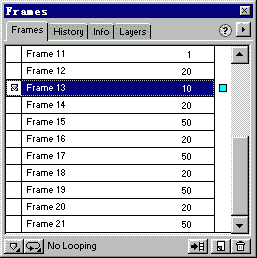
图14 设置各帧时间延迟 现在我们来预览一下动画最终的效果,单击“状态栏”右方的播放按钮(如图15),画布中的动画就动了起来,如果我们觉得动画效果不够理想,单击“停止”按钮或者单击任何空白的地方将动画停止,然后调整不满意的地方,通过不断的修改和调试,我们就可以实现更加理想的动画效果。 
图15 播放按钮 七、 输出动画 现在我们可以将动画保存为GIF格式了,选取菜单指令“File\Export Preview”,开启Export Preview窗口,选择“Option”选项卡,在“Format”栏中选择“Animated GIF”(如图16),然后切换到“Animation”选项卡,将动画效果设定为“反复播放”方式,最后单击“Export”按钮,在“Export”窗口中,选择保存路径,输入文件名,例如:闪烁的星,单击“保存”按钮,动画就以 .gif的格式保存起来了。 到此为止,整个GIF动画就全部完成了,感觉怎么样?是不是已经可以制作动画了!如果是这样,你已经领会了Firework 3 强大的GIF动画功能,当然如果你想彻底地精通Firework 3,掌握它更为强大的网络图形编辑功能,那就赶快和我们一起踏上征服Firework 3的轻松之旅吧! 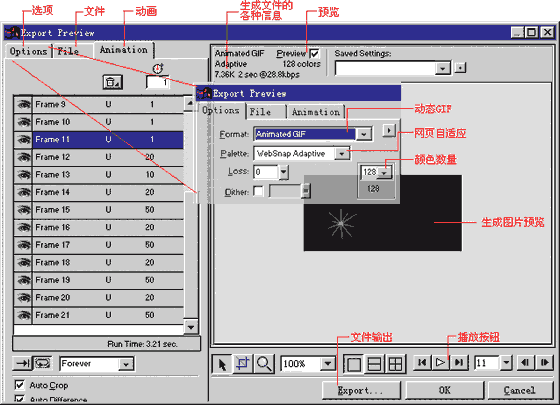
图16 输出动画 上一节 下一节 
谈谈您的看法
|  当前位置:学海荡舟 -> 电脑乐园 -> Fireworks

 新手上路
新手上路
 制作一个简单的例子
 调整并输出
调整并输出
