| 5. 2 编辑器 kedit 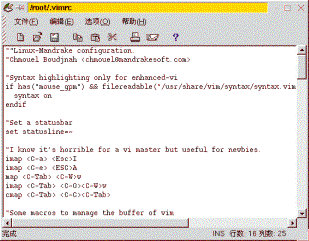
图5-2 编辑器 kedit 1. 软件介绍 KEdit是KDE桌面环境中的缺省的文本编辑器。 它是一个非常小的编辑器,特别使用于在 kfm中浏览文本和各种培植文件。 KEdit也非常适合用语编写一些较小的文档. 这不意味着 它是程序员的编辑器, 更不能用语代替那些功能强大的编辑器,如XEmacs或Emacs。 KEdit的功能将保持一些限制, 这能够保证非常快速的启动它。 2. 使用方法 KEdit的使用非常简单,相信你如果以前使用过文本编辑器, 那么使用KEdit应该没有什么问题。 · 拖放功能 KEdit使用了KDE的拖放协议, 因此它允许你将桌面上、kfm或者远程ftp站点上的文件直间拖如KEdit 进行编辑。 · 编辑互联网上的文件 打开和保存互联网上的文件对你来说是透明的。可以在命令行上试试下面的例子: % kedit ftp://ftp.kde.org/pub/kde/Welcome.msg · 打印 KEdit支持打印操作。你可以打印你正在编辑的文档,或者直间将你选择的内容进行打印。此外,你也可以自己指定打印命令。在UNIX世界中 有许多非常优秀的打印工具。下面提以下其中的两种。 · 功能键 KEdit中可以使用以下功能键: o Insert 在插入和替换模式之间进行切换
o 左方向键 将光标向左移动一个字符
o 右方向键 将光标向右移动一个字符
o 上方向键 将光标向上移动一个行
o 下方向键 将光标向下移动一个行
o Page Up 将光标向上移动一页
o Page Down 将光标向下移动一页
o Backspace 删除光标左边的字符
o Home 将光标移到行首
o End 将光标移到行尾
o Delete 删除光标右边的字符
o Shift - Left Arrow 左移标记一个字符
o Shift - Right Arrow右移标记一个字符
o Control-A 将光标移到行首
o Control-B 将光标向左移动一个字符
o Control-C 将标记文本复制到剪贴板
o Control-D 删除光标右边的字符
o Control-E 将光标移到行尾
o Control-F 将光标向右移动一个字符
o Control-H 删除光标左边的字符
o Control-J 段落格式化
o Control-K 删除到行尾,将内容放入删除缓冲区
o Control-N 将光标向下移动一个行
o Control-P 将光标向上移动一个行
o Control-V 粘贴剪帖板中的文本
o Control-X 删除标记文本,将其放入剪帖板
o Control-Y 将删除缓冲区中的内容放入光标所在位置

谈谈您的看法
|  当前位置:学海荡舟 -> 电脑乐园 -> XteamLinux
 XteamLinux
 中文环境
中文环境
 附录
附录