当前位置
:
学海荡舟
->
电脑乐园
-> Windows2000
一
桌面应用
二
系统设置和维护
1
个性化的桌面
2 连接多个显示器
·
安装多个显示器
·设置多个显示器
3
安装驱动程序
4
系统维护
5
局域网的问题
三
网络管理
四
高级管理
五 Internet
六 怎样安装
谈谈您的看法
本教程来源于《开天辟地II》。
·设置多个显示器
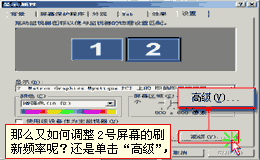
那么又如何调整2号屏幕的刷新频率呢?
还是单击“高级”,
(见图一)
此时出现新的窗口,从窗口的标题栏上可以看到当前是设置2号显示卡和显示器属性的,打开“监视器”选项卡,
(见图二)
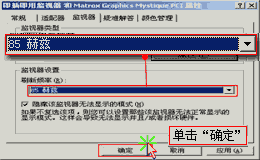
打开“刷新频率”选单,选择合适的频率,然后单击“确定”,
(见图三)
系统又给警告提示,单击“确定”,再单击“是”保存设置,如果不选择稍后会恢复到修改前的设置。
(图一)
(图二)
(图三)
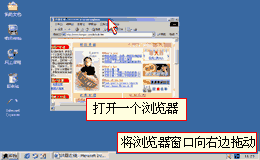
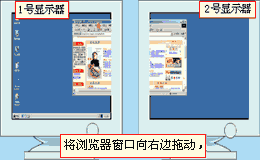
我们已经学会了如何设置屏幕,那么怎样使用2号屏幕呢?假设我们的显示器是按预览框中的位置摆放的,1号显示器在左,2号显示器在右,先打开一个浏览器,
(见图四)
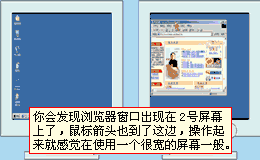
将浏览器窗口向右边拖动,
(见图五)
你会发现浏览器窗口出现在2号屏幕上了,鼠标箭头也到了这边,操作起来就感觉在使用一个很宽的屏幕一般。
(见图六)
应用程序第一次打开的时候,会出现在主显示器上,然后再拖动到辅助显示器上使用。
(图四)
(图五)
(图六)
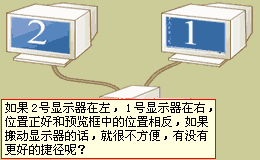
如果2号显示器在左,1号显示器在右,位置正好和预览框中的位置相反,如果搬动显示器的话,就很不方便,有没有更好的捷径呢?
(见图七)
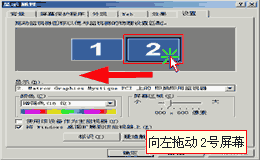
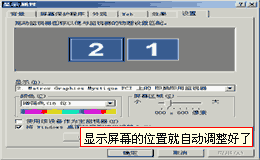
其实两个屏幕的位置可以用鼠标拖动来调整,在窗口的上方还有一行说明文字。直接拖动2号屏幕到1号的左边,
(见图八)
松开鼠标,显示屏幕的位置就自动调整好了,再单击“应用”即可,
(见图九)
现在使用起来就顺畅多了。
(图七)
(图八)
(图九)
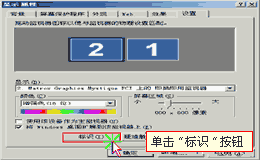
在Windows 2000中把主显示器叫做1号屏幕,如果安装了多了显示卡的话,用户可能就不容易分辨出哪个是1号屏幕、哪个是2号屏幕,所以在“显示属性”窗口中有一个“标识”按钮,单击它,
(见图十)
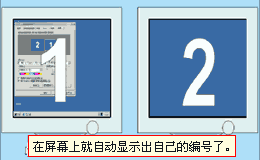
在屏幕上就自动显示出自己的编号了。
(见图十一)
(图十)
(图十一)
下 一 节
谈谈您的看法
`
 当前位置:学海荡舟 -> 电脑乐园 -> Windows2000

 (图一)
(图一) 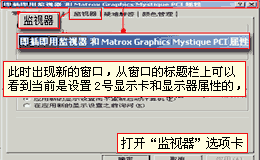
 当前位置:学海荡舟 -> 电脑乐园 -> Windows2000