
| Excel 97 |  | 一、设计一份电子表格
二、对表格进行简单修饰
三、工作表的其他操作
四、图表的使用
五、数据处理
1.数据的排序
2.条件求和的使用
3.数据筛选
4.使用数据透视表
| |
使用数据透视表
|
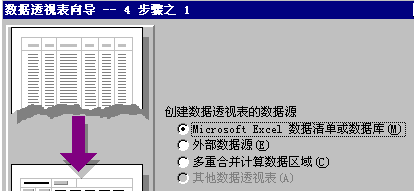
| 如果我们想从《1995年到1997年我国各地区国内生产总值列表》中统计出各地区的3年来总的国内生产总值,我们一时还找不到一个合适的方法,即使用“数据筛选”或者“条件求和”都会力不从心。遇到这种问题时,最佳的解决方法是“数据透视表”工具。可以说数据透视工具提供了一个高级的数据筛选功能。 打开“数据”菜单,单击“数据透视表”。屏幕上出现数据透视表向导窗口,第一步选择需要处理的数据来源,默认的选项是“Microsoft Excel数据清单或数据库”,表示使用当前工作表中的数据,单击“下一步”。 | |
 |
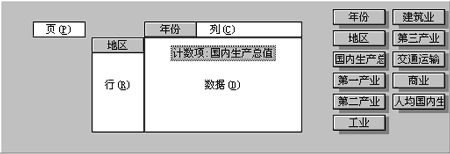
| | 第二步选择数据区域,需要注意的是数据区域要包括字段名[数据列的标题],默认的情况下Excel会自动识别出数据以及其字段名,并将其选定。选定好数据区域后单击“下一步”。 第三步,设置“行”标题数据、“列”标题数据以及“数据区域”的数据。向导自动把各字段名的按钮放在窗口的右侧。将向导窗中的“年份”按钮拖到“列”栏目,将“地区”按钮拖到“行”栏目,最后将“国内生产总值”按钮拖到“数据”栏目中。此时在各栏目中显示出三个字段名的按钮。单击“下一步”。 | |
| 
|
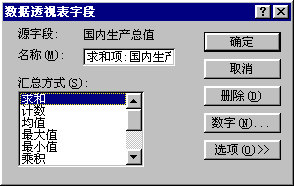
| 第四步选择数据透视表显示的位置,默认选项是“新建工作表”,单击“完成”,Excel自动创建新的工作表。此时在工作表中可以看到,只统计出了各“地区”每年出现的次数统计。在默认的情况下,数据透视表中的汇总数据,都是统计出现的次数,也叫“计数”。这里需要对其进行修改。 先单击数据透视表中包含有数据的任意一单元格,打开“数据”菜单,单击“数据透视表”,向导程序自动切换到第三步;此时双击“数据”栏目中的按钮“计数项:国内生产总值”。屏幕上出现设置透视表字段的窗口,这里需要选择“汇总方式”,在列表中选择“求和”,然后单击“完成”。 | |
|
|
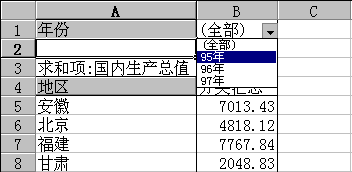
| 如果需要更改透视表中的标题数据项,可以将“行”、“列”、“数据区”中按钮拖出窗口,向导会自动将其删除,然后再将新的字段名称按钮拖到各栏目中即可。 完成修改后,单击“完成”按钮返回。此时Excel会自动更新透视表中的汇总数据。 在数据透视向导的第三步操作中,您可能注意到窗口中有一个“页”的栏目,它就相当于数据筛选中的条件一样,通过它可以设置数据透视表中显示满足条件的字段。先单击数据透视表中包含有数据任意一单元格,打开“数据”菜单,单击“数据透视表”,这里将“年份”按钮拖到“页”栏目中,此时“列”栏目中的“年份”会消失,然后单击“完成”。 这时在工作表的第一行就增加了一项,“年份”,其右边的单元格是年份选择按钮,其中显示默认的选项“全部”,此时“分类汇总”下面显示的是各地区三年的“国内生产总值”的和,此时可以从“年份”选单中选取要显示的年份数据,比如单击“95年”,下面的数据列表立刻显示1995年的各地区国内生产总值。 | |
|
|
| 通常为了理解和阅读汇总数据,了解发展趋势,更希望将汇总数据绘制成图表的形式,打开工具栏上的“图表”按钮,在按照图表向导的提示进行选择,最后就可以绘出图表了。 | |
| 上一节 |