第六节 幻灯片母版的设计
如果想使一个对象,比如剪切画或图片,显示在每张幻灯片上,可以将其放在幻灯片的母版上。
幻灯片母版用于设置标题和主要文字的格式,包括其中文本的字体、字号、颜色和阴影等特殊效果。也就是说母版是为所有幻灯片设置默认版式和格式。可以在每张幻灯片设定的位置上,出现默认的字体和图片,例如放在每张幻灯片或标题幻灯片上的图形。母版上的更改将反映在每张幻灯片上。如果要使个别的幻灯片外观与母版不同可以直接修改该幻灯片。
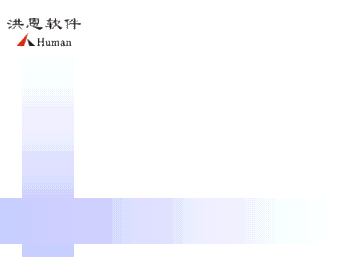
现在我们希望在所有幻灯片的左上角加上公司的标志。使用母版,可以很容易地做到这一点。 设计母版时最好把视图切换到“幻灯片视图”上。打开“视图”菜单,选择“母版”中的“幻灯片母版”;在“幻灯片视图”上出现的就是母版了,刚才插入幻灯片上的图片、文本框都被暂时隐藏起来。打开“插入”菜单,选择“图片”下的“来自文件”。出现了“插入图片”对话窗,选择公司徽标的图片文件,单击“确定”。这时,图片出现在幻灯片母版的中央。如果“图片”和“绘图”工具栏没有出现的话,请将这两个工具栏打开。


请一定要注意图片的颜色,因为在母版上插入的除文本框外的对象都会在一组幻灯片上出现,这些对象都被看作背景,如果颜色太浓,可能会与前景中的对象出现冲突。单击图片工具上的“设置透明色”,在徽标的白色部分点一下,这时白色就变为透明色了。
现在在母版画两条逐渐变暗的浅蓝色的蓝条,单击“绘图”工具栏上的“矩形”按钮,这时鼠标变为十字箭头,从徽标下面一直拖到幻灯片的最下边,然后单击右键,在弹出菜单中单击“设置自选图形格式”,单击“颜色和线条”选项卡后,单击“颜色”栏的下拉箭头,单击填充效果,在“填充效果”对话框中选中“单色”,在“颜色”里,单击下拉箭头后选择浅蓝色,在“底纹式样”选择“横向”,选择“变形”里的第二种样式,单击“确定”后,返回“设置自选图形格式”对话框。单击“线条”栏下拉箭头,将线条设为“无线条色”,单击“确定”后,这个蓝条出现在幻灯片母版上。用同样方法做一条横向的蓝条,放到幻灯片的下边。
上一节 下一节
 当前位置:学海荡舟 -> 电脑乐园 -> PowerPoint 97