|
||
|
||
|
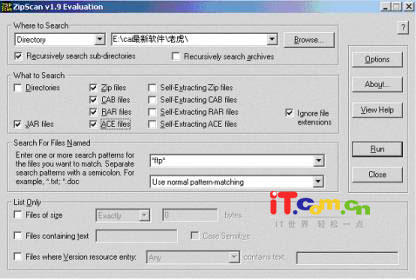 图1
 图2 点击“Browse…”按钮在目录对话框中选择要查找的目录。勾选“Recursively search sub-directories”包括搜索子目录。 接着在“What to Search” (搜索什么)标签项中,勾选“Zip files”项、“CAB files”项、“RAR files”项、“ACE files”项表示查找该目录及其子目录下的所有ZIP、CAB、RAR和ACE文件。注意在它们旁边的是相应的自释放格式。再勾选“Ignore file extensions”(忽略文件扩展名),勾选该项可使该软件自动识别修改扩展名后的压缩包。所以我建议大家最好勾选该项。 最后在“Search For Files Named”(搜索文件名)标签项的第一栏中输入所需查找的文件名,用得最多还是带通配符“*”和“?”方式如图1中的“*ftp*”,当然还可以勾选“List Only”标签项中“Files of size”(按文件大小)、“Files containing text”(按文件中含有的文本内容)、“Files where Version resource entry”(按输入版本资源等内容)查找。 点击“RUN”按钮开始查找,在图3的查找结果框中显示着找到的文件。选中文件单击右键看见快捷菜单中各项操作,它们与结果框左边的一组按钮是一一对应的,依次是“打开文件”、“释放”、“用文本浏览器看”、“打开文档”、“从列表中删除”、“属性”等操作。 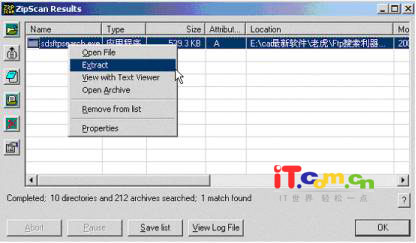 图3 透过ZipScan的查找功能,不但可以找到你所需的文件,而且还会将文件尚未压缩前的大小也显示出来,这么强大的功能正好弥补了WinZip和Windows中不能查找压缩文件的缺憾。这样好东东不敢独享,介绍给那些跟我一样爱下载的朋友们。 |
||
| :查看相关: | ||