|
||
|
||
| 疯狂地下载,加劲地DOWN,M牛越来越为自己的硬盘空间发愁了。申请一个网络硬盘是个不错的选择,可是对于新手来说,用什么网络U盘、QQ网络硬盘都不如用“本地硬盘”来得舒服。 经过一番折腾后,M牛终于找到了适合自己的“本地硬盘”VDisk,它能使原有的网络存储方式彻底本地化,所有的操作就像在自己的电脑中一样方便。 获得“本地硬盘” VDisk现在已经升级为2.0版本,为所有免费用户提供了100MB的存储空间,还可以通过购买充值卡对自己的“硬盘”进行扩张。我们首先需要进行注册,来获得它的使用权。 1.进入 //www.vdisk.cn页面,系统会自动弹出“安全设置警告对话框”,要求安装“硬盘”的驱动程序,这里选择“是”自动下载程序并进行安装。 M牛提示:如果系统中安装有3721网络助手等工具,那么VDisk可能无法自动安装。你可以到//www.vdisk.cn/download/VDISK_Install.exe下载驱动程序,然后进行安装。 2.在网站主页提供了一个“免费100MB”注册的链接(图1)。单击此图片即可进行免费“硬盘”的注册,阅读用户协议,并选择“同意协议”,进入下一步。 
3.根据要求填入自己的用户名,密码、常用电子信箱等。这里注意不可以使用中文的用户名,而且尽量不要使用奇怪的字符或者标点符号。点击“确定”,即可完成注册。 使用“本地硬盘” 1.完成以上步骤后, M牛已经拥有自己的“本地硬盘”了。打开“我的电脑”就能在硬盘的几个分区中看到VDisk的盘符,双击它即可进行登录(图2)。 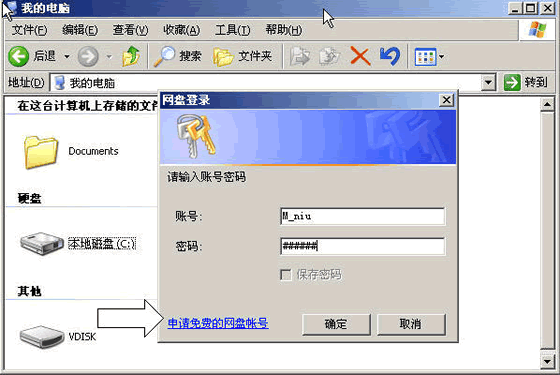
2.由于VDisk的设计思想就是模拟本地硬盘,所以实际操作和在本地硬盘上的操作一样。 新建文件夹 第一次登录后,建议按一下F5键刷新窗口或点击鼠标右键选择“刷新”,此时就会出现“我的文档”、“我的相册”、“我的共享”、“我的邮件”四个文件夹,你可以右键选择“新建文件夹”建立自己喜欢的文件夹。 M牛提示:由于VDisk实际上仍然是网络硬盘,建立新文件夹的速度与你的网速有关,可能需要的时间略长,请稍等片刻。 储存文件 “硬盘”的文件储存十分简便,你只须要找到自己想要储存的文件,先复制文件,然后来到“硬盘”里粘贴文件即可。这里,新建文件夹和存储文件的个数没有任何限制,并且支持长文件名、中文文件名和其他字符文件名。 查看文件属性 进入“硬盘”,在工具栏上依次选择“查看→详细信息”就可以看到文件的大小、类型,以及创建时间等信息。 打开文件 这里需要提醒大家,在“本地硬盘”中无法直接双击打开文件,你可以先将“硬盘”中的文件复制到自己的物理硬盘上,再进行相关的程序操作(图3)。执行完大体积文件的复制后,最好按F5键刷新一下“硬盘”窗口,这样,文件存放的排列顺序会整齐一些。 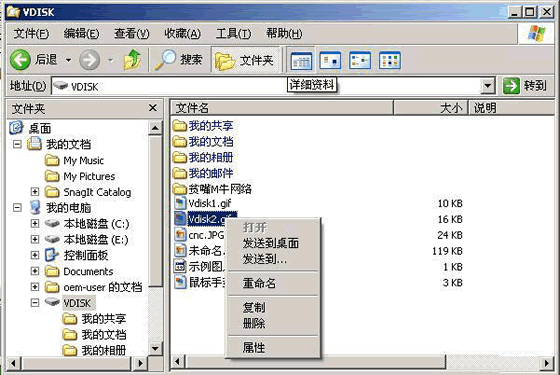
M牛提示:只要在任意一台计算机中安装“硬盘”驱动程序,我们就可以同时使用一个“硬盘”。另外,建议免费用户不要上传单个体积超过10MB的文件。
|
||
| :查看相关: | ||