|
||
|
||
| XnView在图像浏览处理和多媒体播放方面的强大功能,已经使它为越来越多的电脑爱好者们所青睐。其实,除了它的主打功能以外,XnView还能为我们兼职做不少事情呢! 1.垂手可得的“资源管理器” 只要经过一番简单的设置,XnView用来管理图片的“浏览器”便完全可以取代我们常用的Windows资源管理器: 首先,我们在XnView的主界面点击“工具-〉选项”,再选中弹出界面中的“浏览器”,然后在“浏览器”选项域中勾选“启动时运行浏览器”(如图1)。这样,我们开启XnView,将直接进入它的浏览器状态。另外,我们还能在“起始目录”选项域中设定浏览器运行时开启某个指定的文件夹。
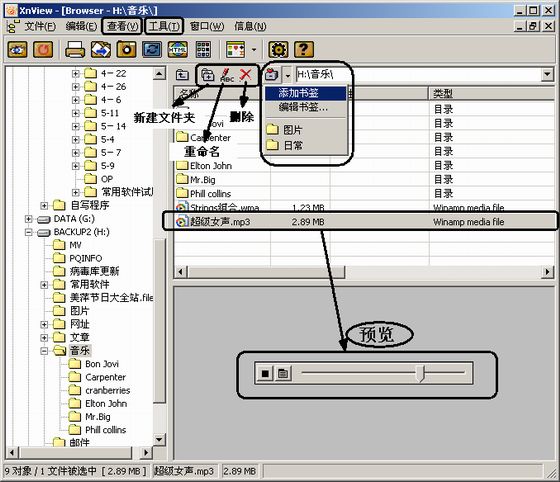
在我们开启了XnView的浏览器以后,点击“查看”菜单,并勾选其中的“目录树”和“预览”选项,就可以让浏览器显示出像Windows资源管理器那样的“目录树”窗口和用来预览文件的“预览”窗口。然后我们可以继续在“查看”菜单中选中“界面布局”,在弹出子菜单的五个选项中选择一个满意的界面布局(即主窗口、目录树窗口和预览窗口三者之间的相对位置)。为了让XnView的浏览器真正起到Windows资源管理器的作用,我们还应当选择“按类型过滤”子菜单中的“显示所有”选项,从而使浏览器的主窗口中显示文件夹中所有类型的文件。 XnView具有强大的文件预览功能,我们只要在主窗口中单击任意一个XnView所支持的图像、音频或影像文件,就可以在“预览”窗口中对其进行预览。尤其是单击MP3、ASF、MPG等格式的多媒体文件时,XnView都会立即调用其内置播放器在预览窗口播放(如图2)。为了预览文本文件,我们应该在“查看”菜单下选择“预览”,然后选中其子菜单中的“显示文本文件”。
在“查看”菜单中还有许多选项可以让我们对浏览器进行一些个性设置:“查看方式”和“排序方式”可以让我们设置主窗口中文件夹的查看方式和文件的排序方式;“缩略图尺寸”和“预览”可以让我们设定主窗口中图像文件的缩略图大小以及预览窗口中图像的显示方式。 经过上述一番设置,我们就可以通过点击“目录树”窗口中相应的文件夹,在主窗口中浏览其中的文件了。 在XnView浏览器的主窗口中,也能像在Windows资源管理器中那样,用鼠标左键按住选定的文件直接向目录窗口的文件夹拖动来实现文件的复制。用鼠标右键点击文件,也能通过弹出的快捷菜单调用相应功能对文件进行处理。 另外,主窗口上方的几个工具按钮还可以实现新建文件夹、重命名和删除等操作。最值得一提的是其中还有个“书签”按钮——我们可以在目录窗口中选定某个常用文件夹,然后点击该按钮,在下拉菜单中再点击“添加书签”,以后我们就可以直接通过该下拉菜单中收藏的书签快速切换到常用的文件夹了。 此外,如果我们想要在XnView中查看隐藏文件,也不用劳烦Windows的“文件夹选项”。我们只要点击“工具-〉选项”,在弹出界面中选择“浏览器”的子项“文件列表”,再勾选其选项域中的“显示隐藏文件”。这时你再回到XnView浏览器的主窗口看看,是不是隐藏文件都一一显现了——甚至还能直接查看到已经隐藏的受保护的操作系统文件。 2.“搜索”不求人我们常常会借助Windows的搜索功能来查找海量硬盘中的一个小小文件。其实,XnView自带的搜索功能与之相比一点也不逊色。 我们只要点击“工具-〉搜索”,然后在弹出界面中设定搜索条件(如图3):指定文件名称(可用通配符)和要搜索的文件夹;限定目标文件的大小和修改日期;对于有描述信息的文件,可以指定所包含的描述信息;对于要寻找的图片,则可以在“图像格式”下拉菜单中指定图片文件的扩展名。
设定好了搜索条件,再点击“搜索”就可以开始搜寻目标文件;点击“察看”则可以回到主窗口查看搜索到的文件。 3.“批量命名”好轻松 在主窗口中,按住Ctrl键,用鼠标左键选定多个目标文件,然后点击“工具”菜单下的“批量重命名”,就可以在“顺序重命名”界面进行一些设置,实现对多个文件进行统一命名的操作(如图4)。
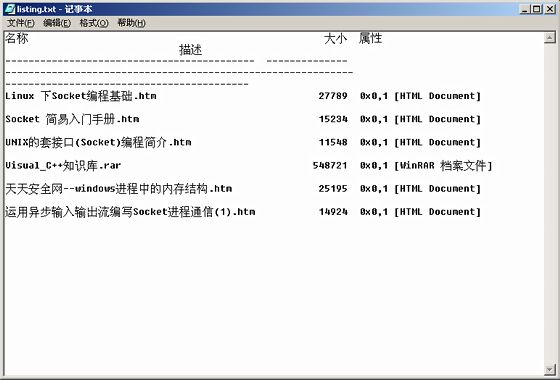
例如我们想要让一批文件的名称具有某些统一的特征,就可以先在“文件名模板”选项域中勾选“用户自定义”,然后点击“插入”按钮,选择菜单中的“*:指定原始文件名”。为了给文件名称加入序号或者当前的日期,我们可以选择插入“#:指定数字位置”或“%D:指定当前日期”。我们还可以通过“开始”栏设定“数字位置”的起始序号,“步长”栏来设定“数字位置”自动增加的幅度。这样,设定的文件名称将会以字符加序号或日期的形式出现。另外,在“文件名扩展”选项域中,我们可以指定文件新名称的扩展名;“文件名大小写”下拉菜单中则提供了文件名称显示方式的几个可选方案(例如名称以大写显示,扩展名以小写显示,或者名称与扩展名均以大写显示等)。 进行完设定,点击“重命名”按钮,就可以实现对这批文件的统一命名了。这个功能对于让一批文件在名称上体现顺序或者创建日期是非常有用的。 4.可作“备忘录”的“文件列表” 在主窗口选中了文件夹中的所有文件以后,点击“工具-〉生成文件列表”,将立刻弹出一个名为“listing”的文本文件(如图5),其内容是一份文件清单,它将所有文件的名称、大小、属性等信息逐行列出。我们将这个文本文件保存到指定位置,是不是就可以将其作为一个“备忘录”,将来可以随时查阅呢!
|
||
| :查看相关: | ||