路由器的无线总是遭破解,关键时候网速总是不给力。怎么办呢?那么隐藏你的无线名称吧!下面小编就为大家介绍如何隐藏路由器无线名称(ssid)的方法,希望对大家有所帮助!
工具/原料
无线路由器1台
电脑1台
教程1份
方法/步骤
1、下载安装浏览器,如下图所示;

2、在浏览器中输入路由器地址,如下图所示;

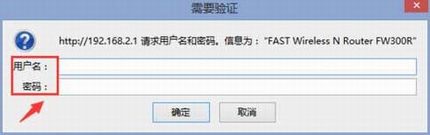
3、输入路由器用户名和密码,如下图所示;
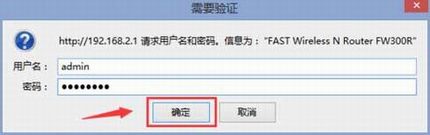
4、输入完成后,单击【确定】,如下图所示;
5、进入路由器界面,如下图所示;

6、单击【无线设置】,如下图所示;

7、单击【基本设置】,如下图所示;

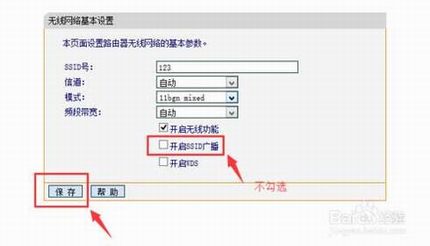
8、不勾选【开启ssid广播】,单击【保存】,如下图所示;
9、可以重启路由器
注意事项
隐藏无线名称后,连接就需要手动输入了!
连接方法:手动输入无线名称和密码
建议:将无线名称修改简单一点。
以上就是如何隐藏路由器无线名称(ssid)的方法介绍,希望能对大家有所帮助!