| 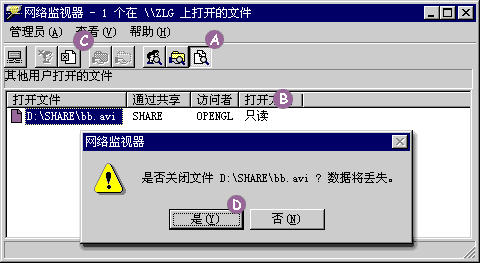
如果你不想让他打开你的这个文件,你知道该怎么办吗?网络监视器允许我们强行关闭正被打开的文件。先转换到按“打开文件”显示方式(A),选中你想关闭的文件(B),再点一下工具栏上的“关闭文件”按钮(C),这是系统在告诉我们如果此时关闭文件,可能会丢失数据。由于他是以只读方式打开这个文件的,不会有问题,点一下“是”(D),这样他打开的这个文件就被关闭了。这里你要注意,如果别人以完全方式打开你的文件,那你最好不要轻易关闭它,否则你的文件也有可能受损。
|
| 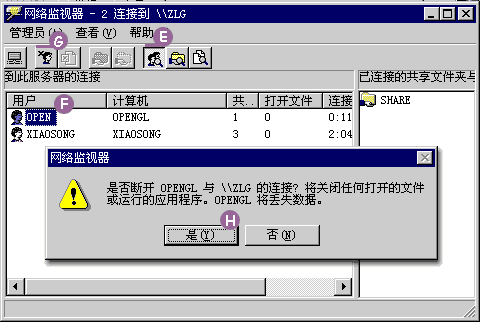
不仅可以关闭别人打开的文件,你还可以断开与你相连的计算机。我们再点一下“显示用户”按钮(E),回到按连接查看的方式。看到这个“断开用户连接”按钮(F)了吗?用它就可以断开别人与你的计算机之间的连接。也是要先选中要断开的计算机,然后点一下“断开用户连接”按钮(G),系统又在提示“此时断开连接,对方可能会丢失数据”,点一下“是”(H),他的那个连接就不见了。学会使用网络监视器,你就可以在任何一台计算机上监视自己的计算机了。
|
| 在远程管理中,我们还可以远程设置或取消自己计算机上的共享目录。先关闭网络监视器,点一下“管理程序”按钮,又弹出了密码窗口。由于刚才在进入网络监视器时我们没有保存密码,所以现在还需要输入一遍密码,还在密码栏输入“light”,不要忘了再把“请将密码保存到密码列表”前的对勾清除,最后点“确定”。
|
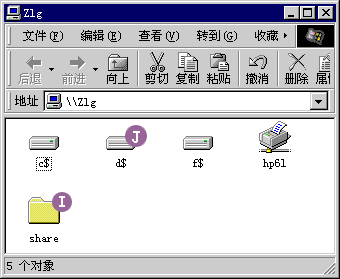
瞧,出现了一个窗口,窗口中列出了你自己的计算机上的所有硬盘和己经共享了的目录。这个黄色的图标点是共享目录(I),硬盘的图标和我们平时所见到的不大一样,你看,在每个硬盘盘符的后面都多了一个“$”符号(J)以示区别。双击硬盘盘符,这里你就可以象在自己的计算机上那样对硬盘进行操作了,可以拷贝、删除、文件,可以建立新文件夹,而不用管它是不是己经共享。现在我们来看看怎样把一个目录设置为共享目录。
|
|
双击“D$”(J),打开D盘,在这个“download”目录上点鼠标右键,从菜单中选择“共享”,又出现我们熟悉的共享设置窗口了。还用前面我们所讲的设置共享目录的方法把它设置为“只读”共享,点一下“共享为”,再选择“只读”,最后再点“确定”。现在“download”目录就共享好了,我们返回去看一看,点一下工具栏上的“向上”按钮,你看,“download”己经作为共享目录列出来了。你也可以用同样的方法来取消目录的共享,再在D盘中找到“download”目录,点右键打开共享设置窗口,点一下“不共享”,回车,这个目录的共享就被取消了。再点“向下”按钮,这回“download”的共享又没有了。远程管理就是这么简单,只要有了密码,就可以象操作本地的计算机上一样操作远程计算机了,不过,这个密码你可要保存好,如果被别人知道了,你可就“大白于天下”了!
回到页首
|
 当前位置:学海荡舟 -> 电脑乐园 -> Windows 98 的局域网