| 8.图文框的应用
让我们先看一个例子,下面是一个验证口令的流程图,是使用绘图工具制作的,如果我们是把它放在一份设计报告中,可能在排版过程中需要调整流程图的摆放位置。让我们一个个的移动元件,的确这是一件辛苦的事情。是否有一个简单的方法呢,那就让我们使用一下图文框吧! 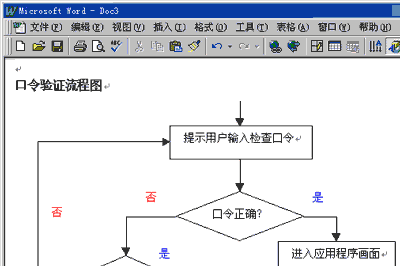
首先打开“插入”菜单,单击“图文框”中的“横排”,鼠标变成十字形,在页面中拖动鼠标,画出一个合适大小的图文框,图文框大小、位置的调整和文本框相同,这里不再介绍。 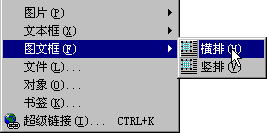 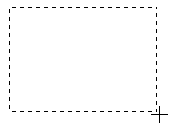
光标停留在图文框中,现在可以直接输入文字,就象在文本框中一样。现在在图文框中使用各种绘图工具画出流程图,在相应的流程框中添加好文字。让我们移动一下图文框,原来图文框中的所有元件都随着移动,就象一个整体,我们的愿望实现了。 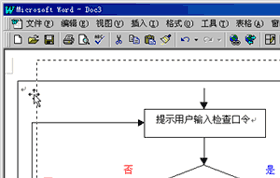 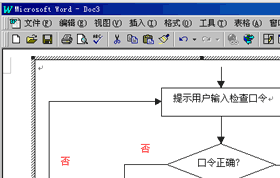
您可能会想,我已经做好了流程图,难道再画一次,事实上是不需要了。只要插入一个合适的图文框,选定所有的流程图部件[最好一次全部选定],将这些部件移动到图文框中,然后移动图文框即可。
如果您发现将多余的部件移进了图文框,只需将它移出来,它就不再是图文框的一部分了,比如把“提示用户输入检查口令”部件移出来,然后移动图文框 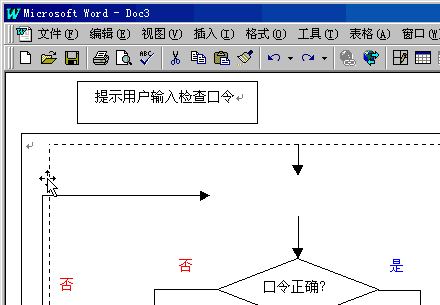
在图文框外的部件将不受影响。 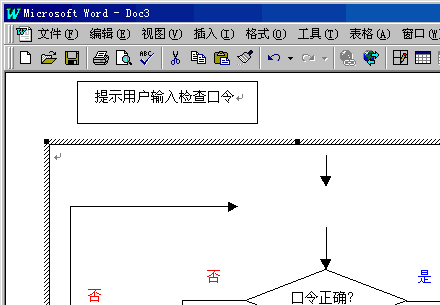
现在您知道图文框的妙用了吧!
回到页首 下一节
|  当前位置:学海荡舟 -> 电脑乐园 -> Word 97