| 9.使用表格
绘制一个简单的表格
下面是中国互联网络信息中心的《中国Internet发展状况统计报告(1998年7月)》中,我国各省、自治区、直辖市上网用户统计表。 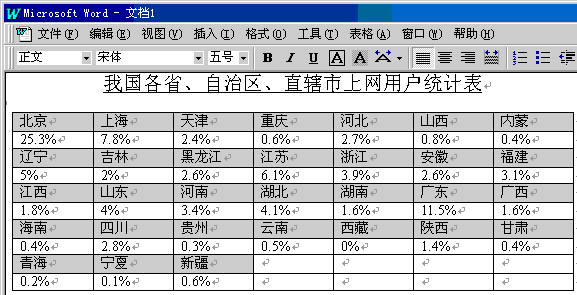
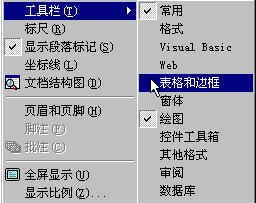
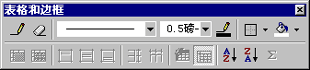
下面我们动手绘制这张表格。为了方便起见,打开“视图”菜单,选择“工具栏”下的“表格与边框”,这时将打开“表格与边框”浮动工具条。
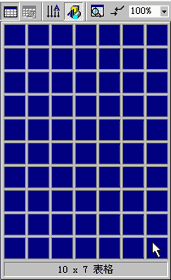
首先在工具栏上单击“插入表格” ,拖动鼠标,使之出现10×7的表格,然后松开鼠标,光标处绘出了一个每个单元格等宽的表格。 ,拖动鼠标,使之出现10×7的表格,然后松开鼠标,光标处绘出了一个每个单元格等宽的表格。
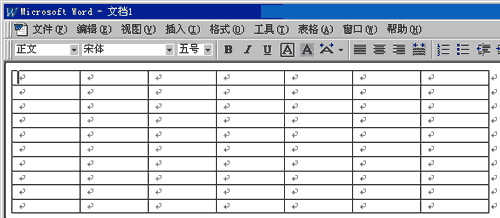
然后依此输入数据。将光标移动到下一单元格,可按TAB键,向前移动一个单元格可按SHIFT+TAB。 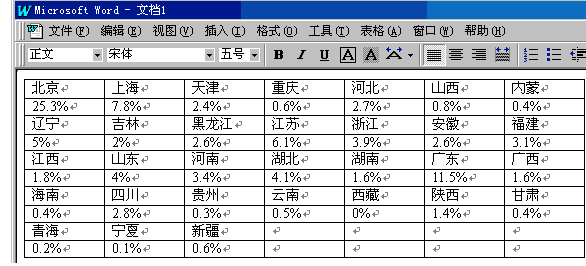
数据输入完后,设置表格的底纹,先选定第一行表格,将鼠标移动到编辑区的左侧页边界,鼠标会变成向右指示的箭头,单击鼠标,选定一行。 
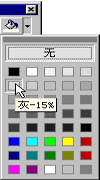
然后打开“表格和边框”工具条上“底纹颜色”的下方向钮,选取“灰-15%”。
第一行表格就有了一个灰色的底纹。接着再分别设置其余行的底纹。

注意在选择一行中几个单元格时,可以单击第一个格子,然后拖动鼠标,直到选定了剩余的单元格。 如果只选定一个单元格,可将鼠标移动到单元格的左下角,当鼠标变成向右指的箭头后,单击鼠标即可。
好了,这样就画好了本页开头那张表格,在下一节里,我们将学画一张较为复杂的表格。
回到页首 下一节
|  当前位置:学海荡舟 -> 电脑乐园 -> Word 97