当前位置学海荡舟 -> 电脑乐园 -> WPS 2000


WPS 2000  

一、WPS 2000快速入门
二、基本的编辑功能
三、排版和打印
四、表格与图表
 1.在文章中插入表格
 2.编辑与修改表格(一)
 3.编辑与修改表格(二)
 4.编辑与修改表格(三)
 5.表格运算与创建图表

 要点详解:
 1.一般性表格和报表
 2.什么是表元
 3.创建表格的三种方式
 4.表格的选定和编辑状态
 5.用鼠标调整表格的大小
 6.在表元中输入内容
 7.在表格中移动光标
 8.移动和复制表元内容
 9.如何选定表元
 10.设定表元中的字符格式
 11.调整表元的高度和宽度
 12.表元的边线和填充风格
 13.合并和分解表元
 14.用斜线分隔表元
 15.在表格中画线和擦线
 16.增加和删除行与列
 17.复制和粘贴行与列
 18.进行行列转置
 19.表格外观和边线风格
 20.表元数据的自动运算
 21.在表格中自定义算式
 22.进行自动填充
 23.如何创建折线图
 24.圆饼、柱状和条形图
 25.修改图表的属性
 26.使用表格工具条
五、图文混排
六、公式编辑
七、WPS 2000高级使用技巧


16.增加和删除行与列


  我们在编辑表格时,有时可能会发现原来创建的表格行数或列数需要改变,这时不必重新创建表格,只要在现有的表格上增加或删除行和列就行了。
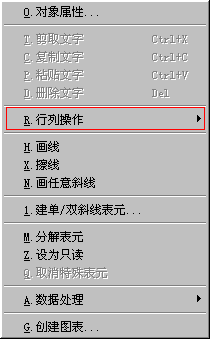
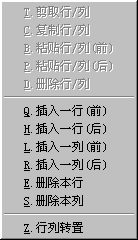
行列操作快捷菜单

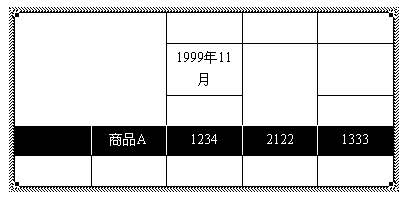
  如果要增加一行,双击表格进入编辑状态,选定要增加的行或列上的表元,单击右键,在快捷菜单中选择“行列操作”中的“插入一行(前)”或“插入一行(后)”,如果要增加一列,就从“行列操作”中选择“插入一列(前)”或“插入一列(后)”。这里括号中的“前”表示所选定那一行的上边或那一列的左边,“后”表示所选定那一行的下边或那一列的右边。

  如果要删除一行或一列,就在表格的编辑状态下单击那一行或一列中的一个表元,单击鼠标右键,从快捷菜单中选择“删除本行”或“删除本列”命令。即使该行或列的单元格中有文字内容,也会被删除掉,所以使用“删除本行”和“删除本列”命令时一定要谨慎。

17.复制和粘贴行与列
表格

快捷菜单快捷菜单

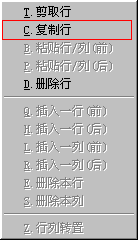
  在表格编辑状态下,可以将所需要的某一行或连续几行复制到剪贴板中,再把它粘贴到本表格别的地方或另外的表格中,也可以用它生成一张新的表格。具体方法是:选中要复制的行或列,注意一定要是整行或整列,可以是多行或多列,但其中不能包括斜线表元,在右键菜单中选择“行列操作|复制行(列)”命令,选定的行或列就被复制到剪贴板上去了。

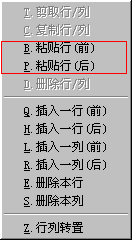
  如果要把它们粘贴到另外的表格中,就双击那个表格,使它处于编辑状态,然后把光标移到表格中要插入行或列的地方,单击鼠标右键,从快捷菜单中选择“行列操作”中的“粘贴行(前|后)”,刚才复制的行就粘贴在当前行的上面或下面了。如果要粘贴的是列,就选择“粘贴列(前|后)”。

表格

  如果把插入点光标移到表格以外的地方进行粘贴,所复制的行列就会在该处形成一个新的表格(如下图)

表格
18.进行行列转置
行列转置表格


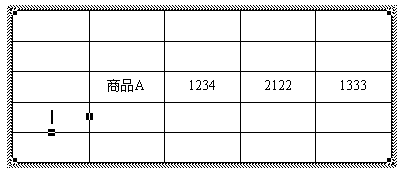
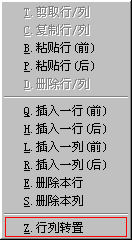
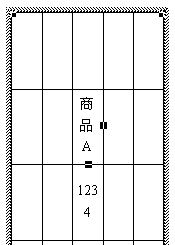
  使用行列转置可以把表格的行和列进行调换。具体操作如下:先双击表格使其处于编辑状态,然后单击鼠标右键,在快捷菜单中选择“行列操作”中的“行列转置”命令就可以了,原来的行变成了列,原来的列变成了行。这一功能只能对一般表格使用,包含表头和表体两部分的报表是不能进行行列转置的。

上一节 下一节