| 在“Animation Properties”中不仅可以控制动画的播放速率,还可以设置GIF动画的很多选项。我们再打开“Animation Properties”对话框。 在“Animation”选项卡中我们可以看到这个GIF文件的路径和文件名,由于我们现在是新建的一个文件,还没有保存,所以这一栏中是空的。下面还有这个GIF的总帧数。 我们可以在“Number of Iterations”栏中指定这个动画播放的次数,如果这里填入了0,这个动画就会始终循环播放了。 “Global Palette”是这个GIF动画所用的调色板,这一项一般我们不用管它。 “Width”和“Height”是这个动画的宽度和高度,这一项我们也可以随意的改变,不过如果改的太小了,可能会造成画面不完整。在这一项的旁边有一个“Auto Size”按钮,它可以帮助我们自动的设置动画的宽度和高度。“GIF Bk Color”可以选择一种颜色作为GIF的背景色,不过这个颜色在浏览器中是不会被显示的,如果我们做了一个透明背景的GIF动画,并在这儿指定了一个背景色,那么,在看图软件中可以看到这个动画有一个背景颜色,但把这个动画放到浏览器中观看时就变成透明背景了。 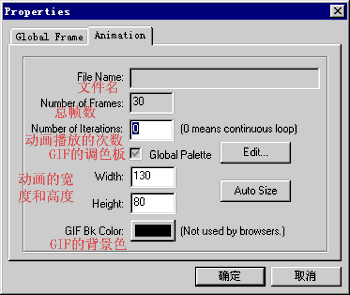
在“Global Frame”选项卡中我们可以控制这个动画中所有帧的显示方式。这里所控制的是所有帧的共同属性,它将影响到动画中的每一个画面。如果有空白的数值或灰色的检查框,则表示动画的某些帧在这一项中指定了与其它帧不同的值。 “Width”和“Height”是帧的宽度和高度;“OffsetX”和“OffsetY”是帧的偏移量,我们可以通过改变这一项的值来使帧在整个画面中进行移动。 “Transparent”项是动画中的透明色,如果我们做的动画中想使用透明色,可以点一下旁边的“Edit”,从调色板或画面中选择一种颜色。这样,在动画中出现的所有这种颜色都将变为透明色。 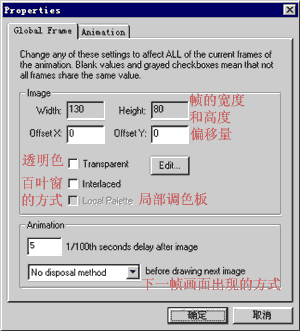
我们来试一试,设好透明色后,点保存按钮把这个文件保存起来。 然后再把这个有透明色的GIF动画放到主页中去,可以看到透明的地方显示出了下面的背景图形的图案。 我们再回到GIF Movie Gear中,继续学习“Global Frame”选项卡中的各项。 “Interlaced”是GIF文件在网页上的下载方式,如果把这一项选中,这个GIF文件会使用百叶窗的方式下载,从而使浏览者在整个图形下载完成之前就可以了解它的大致内容。 “Local palette”指定动画是否可以使用局部调色板。 在“Global Frame”选项卡中还有一项“……before drawing next frame”,它用来决定下一帧画面出现的方式,也就是在下一帧画面出现之前所要对当前这一帧画面进行的处理。这一项的作用讲起来有些抽象,我们找一个例子来看一看。 先保存一下这个动画,再点“打开”按钮,打开一个兔子在奔跑的动画,在它的背景中我们使用了透明色。 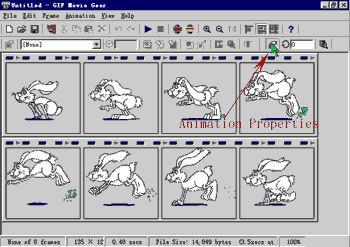
再打开“Animation Properties”对话框,现在它的“……before drawing next frame”项是“Leave alone”,确定后预览一下。 这时你会发现,动画中的每一帧在显示时都无法将前一帧清除掉从而使画面变得凌乱不堪。怎么解决这个问题呢? 再打开“Animation Properties”窗口中的“Global Frame”选项卡,在“……before drawing next frame”项共为我们提供了四种不同的选择: “No disposal method”:不做任何处理直接显示下一帧; “Leave alone”:和上面一项效果相同,也是不做任何处理直接显示下一帧; “Background color”:在显示下一帧前先用背景色填充画面; “Restore previous”:在显示下一帧前先把画面恢复为显示当前帧的上一帧; 我们把“Leave alone”改为“Background color”,点“确定”。 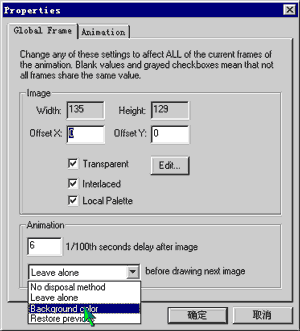
再预览一下,这一次是不就没有刚才那个问题了? 这四个选项在我们做透明GIF动画时或动画中各帧大小都相同时非常有用,其中的奥妙你可以在实际运用中仔细体会。 有一点你一定要记住:在“Animation Properties”中设置的选项都是对当前正在编辑的所有帧都起作用的。
| 

 ☆
☆