| 有时我们并不想一个动画中的每一帧的显示时间都相同,那么,在GIF Movie Gear中如何为某一帧或几帧进行特殊的设置呢? 其实也不难,GIF Movie Gear允许我们对动画中的每一帧单独进行设置。我们再打开一个文件,点一下工具栏上的“Open”按钮,从“打开”对话框中选择一个GIF文件打开。 这是一个眨眼睛的动画,点一下“Show Animation Preview”按钮,是不是感觉眼睛睁开的时间和闭上的时间是相同的,很不舒服? 我们来把眼睛睁开的时间改长一些,先选中这一帧,再点一下工具栏上的“Frame Properties”按钮(也可以用鼠标双击指定的帧)打开“帧”属性窗口。 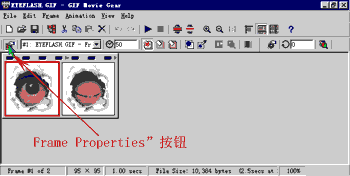
这个窗口和前面我们讲到的“Animation Properties”窗口很像,只是多了一个“Frame”选项卡。 在“Frame”选项卡中我们就可以对选定的这一帧进行特殊控制。 这里的选项和“Global Frame”选项卡是一样的,只是这里的选项都只能控制这一帧。 “Width”和“Height”是这一帧的宽度和高度,“OffsetX”和“OffsetY”是这一帧在整个画面中的偏移量,“Transparent”项是这一帧中的透明色,“Interlaced”是这一帧在网页上的下载方式; 下面的“…1/100th seconds delay after frame”是这一帧画面显示的时间。我们把这个时间延长一点,改成200,改好后点“确定”。 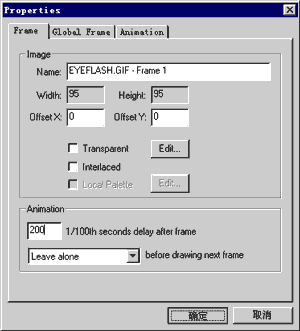
播放一下看看,是不是好多了。
| 

 ☆
☆