| 三、高手进阶 如果你想成为刻盘高手,那就请跟我到这边来,保你从这儿离开的时候成为顶尖高手。 点击工具栏中的第一个图标 “Creates a new compilation(制作新编辑)”,我们回到刻录向导的初始界面,这次选择“Compile a new CD”单选框,点击“Next”;你将看到三个选项,分别是:“Audio”、“Data”、“Data and audio mixed”,下面我们分别讲讲这三个选项是什么意思。 “Creates a new compilation(制作新编辑)”,我们回到刻录向导的初始界面,这次选择“Compile a new CD”单选框,点击“Next”;你将看到三个选项,分别是:“Audio”、“Data”、“Data and audio mixed”,下面我们分别讲讲这三个选项是什么意思。 1.“Audio” 这是制作自己的音乐光盘,点击“Next”后,就来到了第二步,这里给你一些提示性的文字。告诉你当点击“Finish”按钮后会出现一个编辑窗口,从文件浏览器中通过拖放操作为你的音乐光盘选择声音文件,包括wav文件、mp3文件和cda文件。 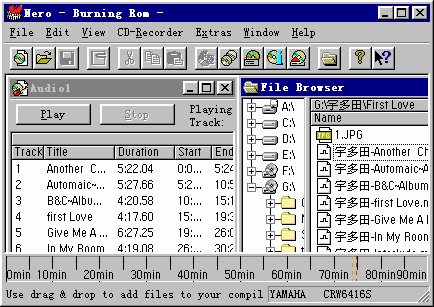
但它不建议你用CD-RW 即刻录机编辑音乐光盘,因为许多CD播放器无法读取这些CD。当你选完文件后,点击刻录图标 打开刻录对话框,你可以选择“Test”测试而不刻录、“Test and burn”测试后刻录和“Burn”直接刻录,选完后再点“Burn”按钮刻录就开始了。 打开刻录对话框,你可以选择“Test”测试而不刻录、“Test and burn”测试后刻录和“Burn”直接刻录,选完后再点“Burn”按钮刻录就开始了。 2.“Data” 选择“Data”则可以刻录自己的数据或文件,点击“Next”后还需进行一次选择:“Compile a new data-CD?”编辑一张新的数据CD或“Continue an existing data-CD(multi-session)”继续刻录一张以前刻过的多段数据CD。根据需要选择之后点击“Next”,接下来的步骤就和制作音乐光盘一样了,你一定能手到擒来。 3.“Data and audio mixed” 这也没什么难的,就是把数据和音乐文件混合刻制到一张光盘上。点击“Next”,这一步的提示是:当你点击“Finish”后,会出现一个混合模式的窗口,它包含一个数据区(在上部)和一个音乐区(在下部),拖放数据文件到数据区,拖放声音文件到音乐区就可以了。 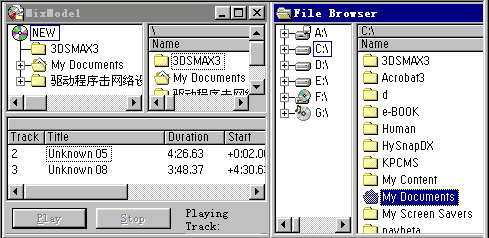
接下来的步骤你又轻车熟路了。当你用熟了向导而刻盘已不费吹灰之力时,你完全可以抛弃向导随心所欲的走自己的路,想怎么刻就怎么刻!你会发现使用菜单中的命令和工具栏中的按钮也是非常的简单。 ☆四、优点详述 Nero允许你先在硬盘上“刻制”一映像文件,然后再把映像文件刻制到光盘中。这样做有两个好处: 1.有些烂盘在刻录时不能很快的被光驱读出,使刻录机的缓存中不能充满数据即缓存欠载(buffer under run)而造成(刻录失败),使未刻完的盘片再也无法使用。 2.可以使你省去一只光驱,只用一只光驱即你的刻录机就可以实现光盘刻录。 具体过程是这样的:点击工具栏中的“Chooses a recorder-driver”图标 ,选择“Image Recorder”,点击“OK”按钮,于是我们就选定了“映像刻录机”,下面再刻盘就将保存在硬盘上成为映像文件,你可要保证你的硬盘足够大呀!映像文件刻完之后,点击文件菜单中的“Burn Image”,然后按路径找到映像文件,这样,我们就可以把它刻制到光盘中了。 ,选择“Image Recorder”,点击“OK”按钮,于是我们就选定了“映像刻录机”,下面再刻盘就将保存在硬盘上成为映像文件,你可要保证你的硬盘足够大呀!映像文件刻完之后,点击文件菜单中的“Burn Image”,然后按路径找到映像文件,这样,我们就可以把它刻制到光盘中了。 怎么样,讲了这么半天,你心动了吧?这么好的软件还不赶快下载一个吗? 上一节 | 