| 6.设置段落缩进
在编排文档时,通常都希望每一个段落的第一行文字向里缩进两个汉字的位置,很多时候又需要突出文章的层次,而把文字排列成锯齿状,Word为此提供了很方便的工具“段落缩进”。
注意:Word中的段落是以回车为标记的,输入文本时不用再像DOS中那样给每一行加回车。
下面演示如何使用段落格式和标尺进行段落缩进:
用标尺进行缩进设置,除了可以使用“首行缩进”标记,还可以通过对标尺上的另外三个移动标记的操作实现缩进:
拖动“悬挂缩进”标记会改变除首行外段落中其他行的缩进量;
向右拖动“左缩进”标记会使包括首行的整个段落向右缩进,
向左拖动“右缩进”标记会使整个段落向左缩进。
使用段落缩进按钮进行缩进操作:
通常要排版一个有层次结构的文档,使用工具栏上的“段落缩进”按钮,可以方便快速的实现段落左缩进或右缩进。比如将光标移动到第二个段落,然后单击工具栏上的“增加缩进量” 按钮,每单击一次,段落向右移动0.375厘米,正好是一个“五号”汉字的宽度。如下图:段落“从年初起……”已经整段向右缩进了0.375厘米。 按钮,每单击一次,段落向右移动0.375厘米,正好是一个“五号”汉字的宽度。如下图:段落“从年初起……”已经整段向右缩进了0.375厘米。
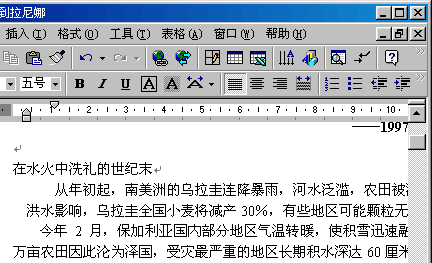
如果单击“减少缩进量” 按钮,每次段落向左移动0.375厘米。使用这种方法同样将影响段落中所有行。 按钮,每次段落向左移动0.375厘米。使用这种方法同样将影响段落中所有行。
回到页首 下一节
|  当前位置:学海荡舟 -> 电脑乐园 -> Word 97