| 7.使用格式刷
现在已经设置好了第一个段落的格式,您也许会发觉如果下面的每一个段落都这样一个个的排版,那将是一件很繁杂的工作,幸好Word中有一个叫做“格式刷”的工具,可以很方便地把文字或段落的所有格式复制给其他的文字或段落,它和后面介绍的“样式”是Word编辑中最常用和最重要的工具。下面我们就使用格式刷来对剩下的段落进行排版。
将光标移动到第一个段落,[ 对段落操作只需将光标定为在此段落即可 ] 然后单击工具栏上的“格式刷” 按钮,此时“I”形的鼠标旁边出现了一把小刷子(如下图), 按钮,此时“I”形的鼠标旁边出现了一把小刷子(如下图), 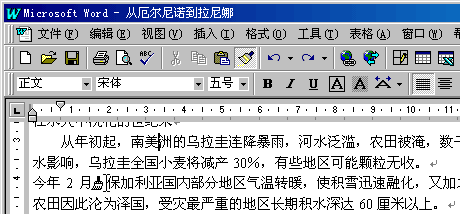
现在只要在第二个段落(“今年二月……”)上单击,立刻就实现了首行文字向右缩进两个字的格式,见下图,同时,格式刷按钮处于弹起状态。
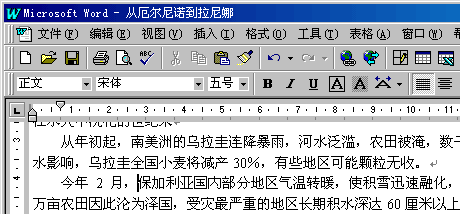
其实格式刷就是将某段落和文字的排版格式复制给另一个段落和文字。
你可能发现,采用单击格式刷再把格式复制给其他段落的方法时,每复制一次格式都需要点“格式刷”按钮,其实如果是双击格式刷,这个问题就可以解决:
即如果需要把一段文字的格式复制给多个不连续的段落上,先将光标定位在源“文本”,然后双击“格式刷”按钮,然后就可以依此单击每一个想改变格式的段落。操作完后按ESC键或再单击“格式刷”结束,各位读者请自己试一试。
[提示]
需要注意,如果选取的源文本并非一个段落,或只是选取(涂黑)段落中的部分文字,那么只能把所选文字的字体、效果、字间距等格式复制给目标段落或文字,而段落的缩进、段落的边框等格式是不会被复制的。
如果仅复制段落中所有文本的格式,就不要选定段落的标记符“回车”。
回到页首 下一节
|  当前位置:学海荡舟 -> 电脑乐园 -> Word 97