| 11.查找、替换和定位
[以文章《萤火虫》为例]
在编辑文本时,我们经常需要确定文件中是否包含有一个词或者一个句子,有时可能在输入文字时把某个单词或者成语打错了,如果我们自己在文件中浏览,搜索这些错误的地方再一一更正的话,那将是一见繁琐的工作。Word给我们提供了一个快速的方法一一查找、替换。
下面是我们输入的文章,其中的“萤火虫”的“萤”字错打成了“荧”字,需要全部更改。 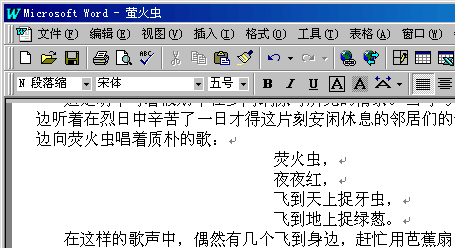
查找
先看一下都有那些地方写错了,打开“编辑”菜单,选择“查找”[快捷按键是:CTRL+F],屏幕上出现“查找”对话窗。
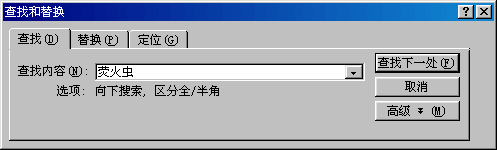
在“查找内容”栏里输入我们要查找的内容“荧火虫”,然后单击“查找下一处”按钮。Word会从文件的开始位置查找,找到之后,第一个被找到的内容被选定。单击“查找下一处”按钮,页面自动滚动,并选定下一个找到的内容。
替换
文章中出现了多处错打的字,下面就使用替换工具将它们全部更正。可以打开“替换”选项卡,在“替换为”栏目中输入正确的内容“萤火虫”。 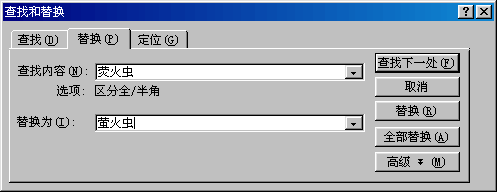
然后单击“替换”按钮,此时当前查找到的内容就被替换了。再单击“全部替换”,最后提示全部替换完成,单击“确定”。再关闭“替换和查找”窗口即可。 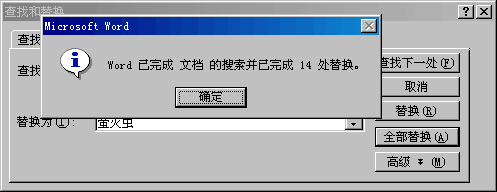
[提示]
当我们查找或替换的内容比较特殊时,可以再打开“高级”按钮,制定查找的条件,设定查找对象的格式,或是查找特殊的字符分页符、分节符、段落标记等。
定位
当我们编排的文档很大的时候,如果要找到需要编辑的图片或表格时,可以使用定位功能迅速找到这些特殊的目标上。比如我们搜索一下文档中的表格:
打开“编辑”菜单,选择“定位”项,[快捷按键是:CTRL+G]; 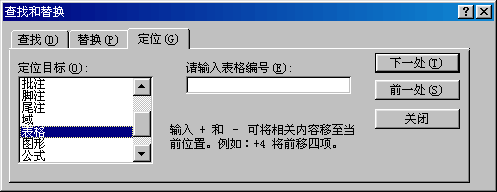
在定位目标栏中选择“表格”,“表格编号”栏目中可以不用输入,默认的是从文档的头部开始定位;单击“下一处”按钮,此时光标就停在了文档中的第一个表格处。还可以点击“前一处”或“下一处”来定位其它的表格。
回到页首 下一节
|  当前位置:学海荡舟 -> 电脑乐园 -> Word 97