| 2.使用邮件合并功能
当我们在大批量制作请柬或者给许多客户发相同内容的信件时,需要在文档中输入收件方的名字,地址等信息,可是我已经有了一份用Excel制作的通讯录,如果再输入一遍的话,那工作量会变得很大。不过要是使用Word的邮件合并功能,那我们只需要设计一份信件或请柬,就可以自动的把我们的客户名称添加上,并制作成一个文档。您一定想知道这样的好事吧!
首先我们要用Excel或者Access制作一份客户通信录。如果你是用Excel制作的话,请按下图所示的格式建立,在表格的第一行的单元格里分别填上客户资料的各个项目。从第二行开始,在各单元格输入客户资料。 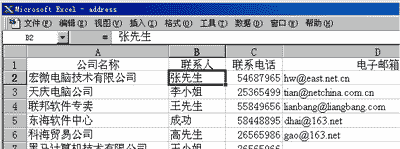
下面是我们制作好的一个请柬,现在需要做的就是填上客户的名称,本例中的客户资料是用Excel制作的。 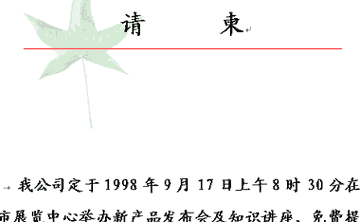
打开“工具”菜单,单击“邮件合并”项。在对话窗中单击“创建”按钮,从菜单中选择“套用信函”; 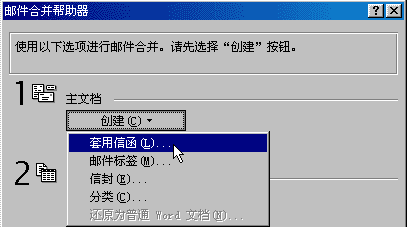
这时Word给出提示,询问“套用信函”是应用在当前编辑的文件中还是重新建立文件,这里单击“活动窗口”。 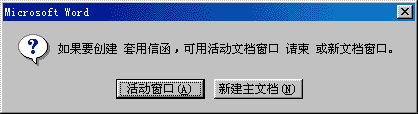
接下来,单击“获取数据”按钮,选择“打开数据源”, 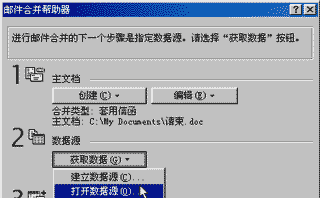 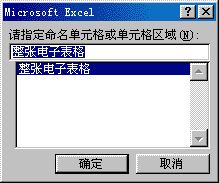
在对话窗中找到前面那个用Excel制作的客户资料文件,并打开它,然后屏幕上出现提示(右上图),单击“确定”即可。屏幕上又会出现“找不到合并域”的提示, 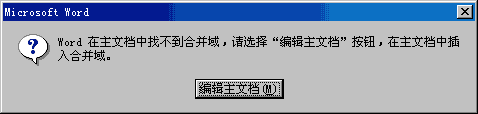
单击“编辑主文档”,立刻返回到Word的编辑状态。
现在可以看到在Word窗口的工具栏上添加了一个新的工具栏“邮件合并”。 
现在将光标移动到需要插入客户资料的位置,打开“工具栏”中的“插入合并域”,在选单中列出了Excel表中的各资料项目的名称,这里就单击“公司名称”。 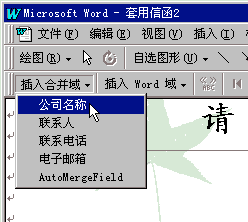 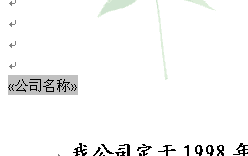
这时在光标处就出现了“《公司名称》”的域(右上图) [域相当于文档中可能发生变化的数据或邮件合并文档中套用信函、标签的占位符。最常用的域有PAGE域(在添加页码时插入)和DATE域(在单击“插入”菜单中的“日期和时间”命令并且选中“自动更新”复选框时插入)] 。
插入完数据后,单击工具栏中的“邮件合并” 按钮,屏幕上出现“合并”窗口, 按钮,屏幕上出现“合并”窗口, 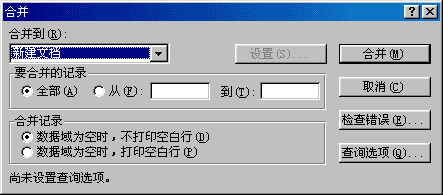
在“合并到”的栏目中显示的是“新建文档”,通常就使用默认的选项,这样可以查看操作的结果,单击“合并”按钮。Word会建立一个新文件,并为每一位客户制作了同一份请柬,每一个请柬的抬头都写上了该客户公司的名称,我们这就可以一下子把它们都打印出来! 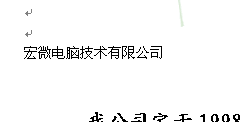 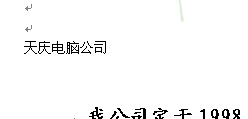
回到页首 下一节
|  当前位置:学海荡舟 -> 电脑乐园 -> Word 97