| 4.公式编辑器的使用
如果你是一位老师、学生或者科技人员,在输入各种数学公式时,可能会遇到很多麻烦。一个较为复杂的公式如何方便、合理地输入呢?在Word97中有一个叫做“公式编辑器”的对象,使用它可以把这些工作变得容易处理了。
打开“插入”菜单,单击“对象”。在“对象类型”中选择“MicrosoftEquation3.0”,单击复选框“显示为图标”使之选定,这样便于编辑公式, 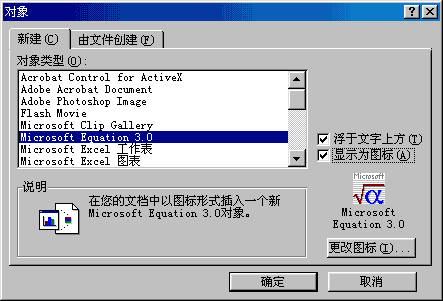
(请注意,如果在您的机子上打开这个“对象”选择框时找不到“MicrosoftEquation3.0”这一项时,就意味这您的Microsoft Office97中没有安装公式编辑器,必须运行它的安装程序来添加该组件。)
选择好之后,单击“确定”,这时在页面上出现一个“公式编辑器”的图标, 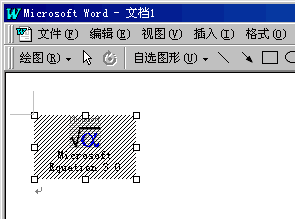
同时又弹出一个新窗口“公式编辑器”。 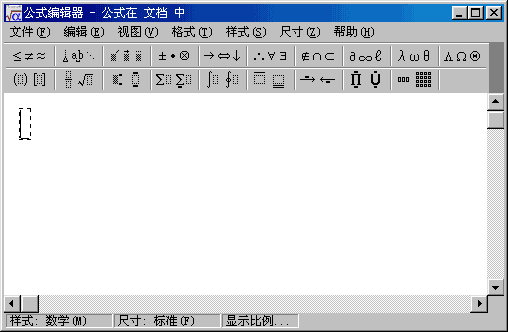
通常我们先在“公式编辑器”窗中把数学表达式制作好,再复制到文档的页面中,这样对于排版和修改都比较方便。
默认情况下公式编辑器窗口的显示比率是200%。在“视图”菜单下可以选择显示比率。
☆
易用的工具栏符号和样板
用“公式编辑器”工具栏顶行的按钮可插入150多个数学符号。要在公式中插入符号,可单击工具栏顶行的按钮,然后在按钮下显示出的工具板[工具板是一组相关的符号和样板]中单击这一特定符号,下面有两幅图都是展开工具板的例子。 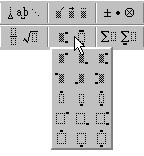 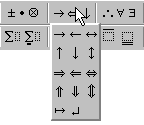 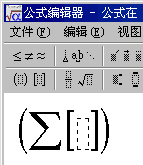
“公式编辑器”第二行的按钮用于插入样板或结构。它们含有分式、根式、求和、积分、乘积和矩阵等符号,以及各种围栏。还可以把样板插入另一个样板的插槽中来建立复杂的多级化公式。
样板是指已设置好格式的符号和空插槽的汇集,可以看到,我们熟悉的根式和求和号等都属于样板。要建立表达式,可插入样板并填充其插槽。要创建复杂的多级公式,可将样板插入其它样板的插槽。插槽是指键入文字和插入符号的空间。
围栏,或者叫定界符,包括各种方括号、圆括号、大括号和单、双竖线。
回到页首 下一节
|  当前位置:学海荡舟 -> 电脑乐园 -> Word 97