| 7.常用的页面设置
如果您已经编辑了一个很长的文章,可是发现文章中的字体不合适,或是一页中的行数太多,十分的拥挤,要是再一一更改段落的格式或是您设计的样式都是一件麻烦事。当您使用了Word的页面设置功能,您就会发现这样的工作再简单不过了。下面我们就以《胡适》这篇文章为例,学习使用页面设置。 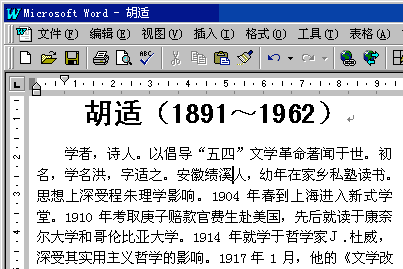 打开“文件”菜单,单击“页面设置”,弹出页面设置对话窗。 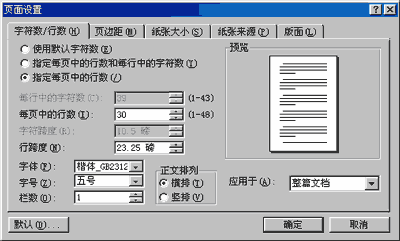
在“字符数/行数”选项卡中,通常改变“每页中的行数”来调整页面中文字的行间距,比如我们将其值更改为:30;“应用于”栏中的选项如果是“本节”就表明新的操作只对本节的内容起作用;在文档中使用分节符对于文档的排版十分的有用;这里我们可以更改为“整篇文档”。
“字体”选择是针对整篇文档而言,如果想改变文档中所有正文的文字自体可以改变此项,比如我们这里将“字体”选择为“楷体”,现在单击“确定”。 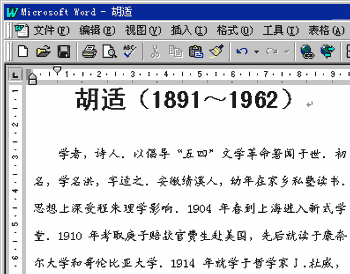
你可以看到,此时字体和行间距已经发生了改变。注意字体的设置仅影响正文文字。
我们还可以将文字从横向该为纵向,同样打开“页面设置”,将正文排列选择为“竖排”,将“应用于”更改为“整篇文档”: 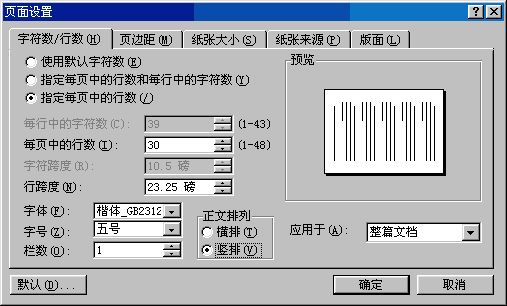
再单击“确定”。现在文字已经变成竖排了。需要注意的是:文档中的图片、页眉页脚、水印将不受影响。 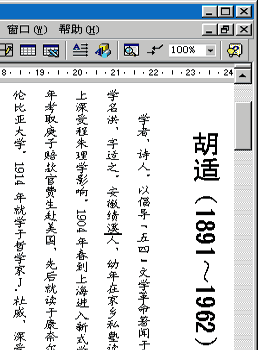
在“页边距”选项卡中,还可以调整文字和页面的距离,默认的数值已经将页面设计的十分美观了,特殊情况下才需要调整。
在“纸张大小”选项卡中可以选使用的纸张,这需要根据打印的需要和打印机的情况来确定。对纸张的方向也可调整,一般根据了文字的排列方向后,来确定纸张的方向。
回到页首 下一节
|  当前位置:学海荡舟 -> 电脑乐园 -> Word 97