| 插入声音对象
最后我们再加入《二泉映月》中的一个声音片段。打开“插入”菜单,单击“对象”。在“对象类型”列表总选择“声音”, 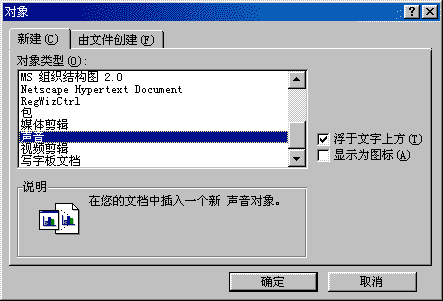
然后单击“确定”;这时屏幕上弹出“录音机”程序窗,打开其“编辑”菜单,单击“插入文件”项。 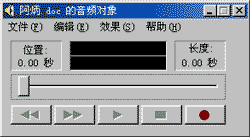 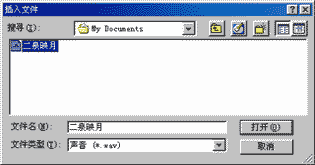
在“插入文件”对话窗中选择声音文件“二泉映月.wav”然后单击“确定”。然后打开录音机的“文件”菜单,选择“退出并返回到...”。此时在Word文档中就出现了一个小喇叭。 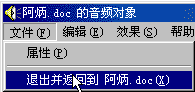 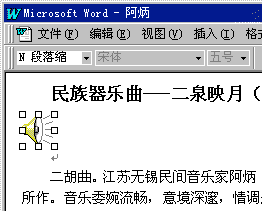
如果希望欣赏时,双击小喇叭即可。如果还需要对声音进行一些处理,可以在下喇叭上单击鼠标右键,再从单击“声音对象”中的“编辑”项,此时Word会打开“录音机”程序,利用该程序可以对声音进行简单的编辑或更换 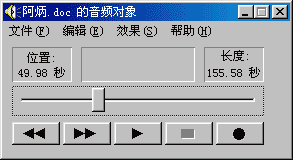
☆
插入视频对象
同样在文档中加入电影片段,将更具趣味。下面看到的是关于介绍老虎的一段文字,我们给它配上一个电影。 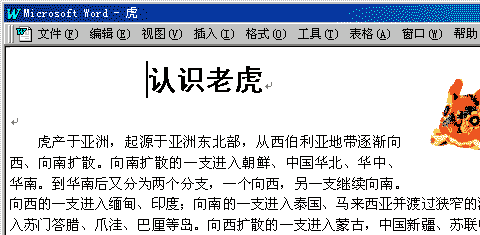
同插入音频对象的操作类似,打开“插入”菜单,单击“对象”。在“对象类型”列表总选择“视频剪辑”,然后单击“确定”;这时Word的菜单条全部发生了变化。 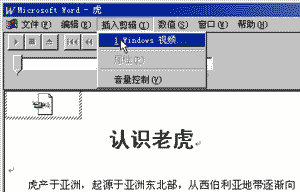
打开“插入剪辑”菜单,单击“1 Windows视频...”项;从对话窗中选择好电影文件,然后单击“确定”。这时电影文件的画面就出现在文档中了。 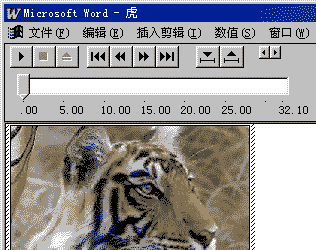
为了美观起见,我们将画面的边框和状态栏去除。打开“编辑”菜单,单击“选项”。在“选项”对话窗中单击“回放控制栏”和“对象的边界”,将它们前面的对勾去掉;然后点“确定”。 在页面中单击返回到“页面视图”,这样,画面的边框与状态栏已经消失了。 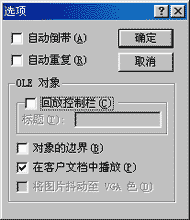 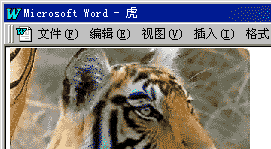
你可以调整电影画面的大小和位置,其方法和调整图片对象的方法相同。
现在只要用鼠标双击这个电影画面就可以欣赏了。如果想暂停,在画面上单击鼠标即可;如果希望停止,只需在页面其他地方点一下鼠标。
回到页首 下一节
|  当前位置:学海荡舟 -> 电脑乐园 -> Word 97